
misc:tadocha:display_flash
Aktualisierung der Display- Software
- Suche Dir einen Windows oder Linux- PC oder einen Mac mit Google Chrome-, Microsoft Edge- oder Apple Safari- Web- Browser.
- Schliesse das Display mit dem USB-Kabel an einen USB-Anschluß an.
- Eventuell schlägt Windows jetzt vor, dass ein passender Gerätetreiber installiert werden soll. Falls ja, folge den Vorschlägen von Windows und installiere den Treiber.
- Öffne auf dem PC einen der oben genannten Web Browser und gehe auf die Seite https://tadocha.com/flasher
- Drücke auf den
Connect- Button - Je nach Betriebssystem bekommst Du jetzt unterschiedliche Anschlüsse angezeigt. Unter Windows heißt er bespielsweise
USB Serial, unter Linux , aber das kann unterschiedlich sein und vielleicht musst Du Mehrere ausprobieren, bis eine Verbindung klappt.
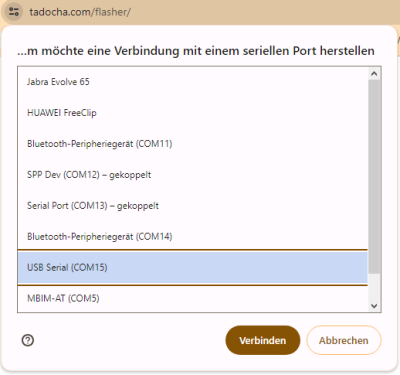
- Wenn die Einstellungen stimmen, kommt das Auswahlmenü
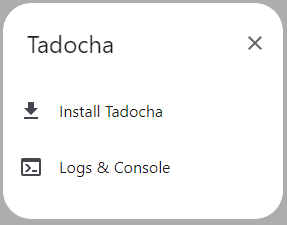
- Wenn Du
Install Tadochawählst, wird die aktuelle Firmware auf das Display übertragen - Wählst Du jetzt oder auch noch später nach der Firmware- Aktualisierung den Punkt
Logs & Console, kannst Du die Meldungen sehen, die das Display im Betrieb so erzeugt - manchmal ganz hilfreich bei einer Fehlersuche


misc/tadocha/display_flash.txt · Zuletzt geändert: von admin